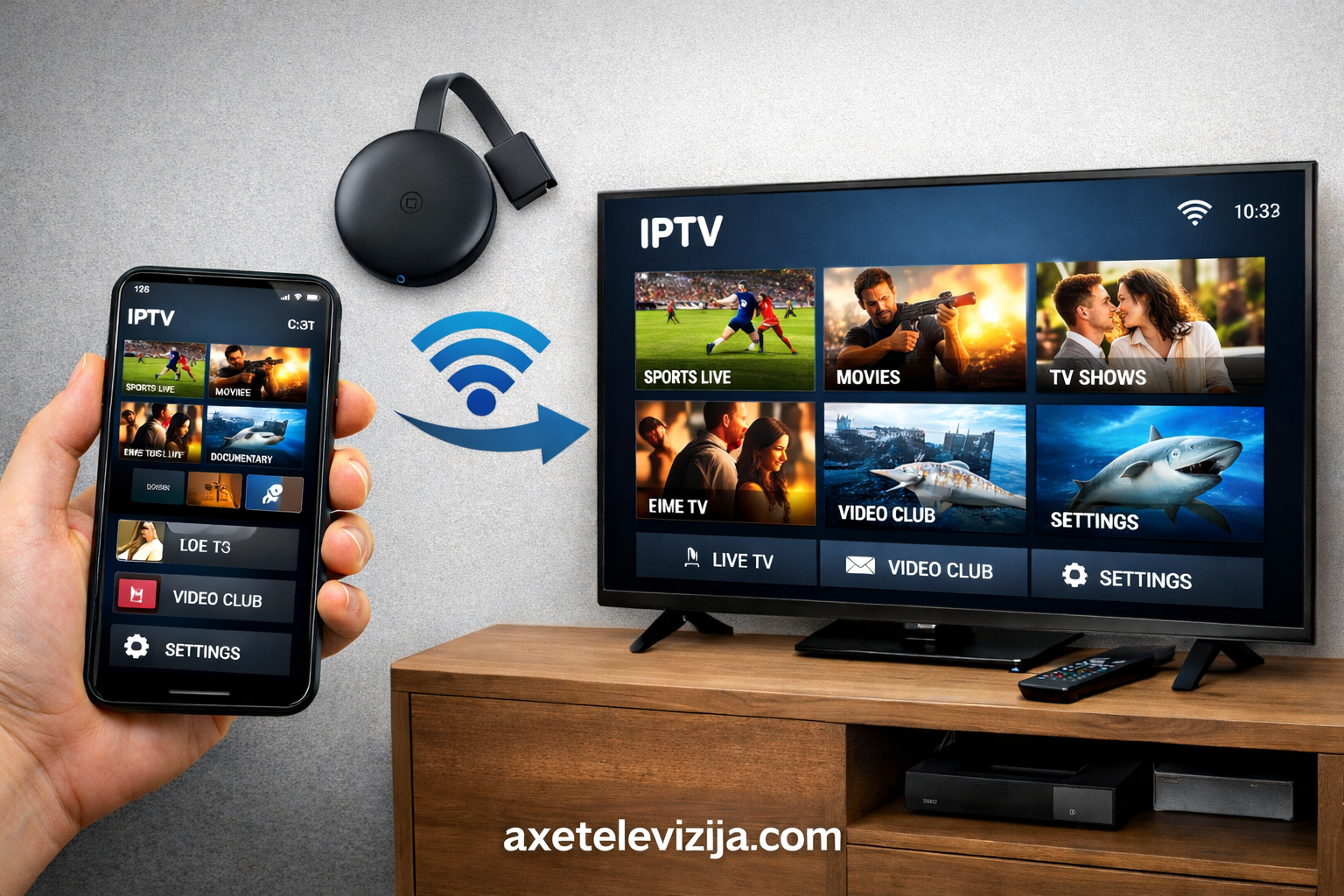
Zašto prebacivati IPTV sa telefona na TV?
Iako mnogi danas koriste Smart TV ili IPTV box, određeni korisnici i dalje preferiraju gledanje IPTV listi direktno preko telefona – posebno zbog aplikacija kao što su IPTV Smarters, GSE IPTV ili TiviMate Mobile.
Međutim, gledanje na TV-u donosi brojne prednosti:
- 📺 veći ekran i bolji doživljaj slike
- 🔊 jači i kvalitetniji zvuk
- 🛋️ lakši pregled EPG vodiča
- 📱 omogućava upotrebu telefona dok IPTV radi na TV-u
- 🚫 bez zamaranja očiju na malom ekranu
Povezivanje telefona i TV-a danas je jednostavnije nego ikad, i dostupno je čak i ako nemate Smart TV, zahvaljujući modernim adapterima i eksternim uređajima.
Najbolje metode za prebacivanje IPTV-a sa telefona na TV
Tri glavne tehnologije za dijeljenje ekrana su:
- Miracast – idealan za Android telefone i većinu Smart TV uređaja
- Chromecast – kompatibilan sa Android, iPhone i svim Google TV uređajima
- AirPlay – najbolji izbor za iPhone korisnike
U nastavku ćemo detaljno objasniti svaku metodu.
1. Kako prebaciti IPTV na TV putem Miracast-a (Screen Mirroring)
Miracast je najjednostavniji način za Android korisnike. Funkcioniše tako što telefon direktno šalje sliku na TV kao “zrcaljenje ekrana”.
Kako funkcioniše Miracast?
TV i telefon se povezuju putem bežične Wi-Fi Direct tehnologije. Ovo omogućava prenos slike bez rutera, što znači da radi čak i ako nemate internet – ali naravno IPTV neće raditi bez internetske veze.
Kako uključiti Miracast na Android telefonu?
- Uđite u Postavke.
- Pronađite opciju Screen Cast / Smart View / Multi-Screen / Cast.
- Uključite funkciju.
- Na listi uređaja izaberite vaš TV.
Kako uključiti Miracast na TV-u?
Miracast je podržan na većini Samsung, LG, Hisense i Sony TV modela.
Uđite u:
- Samsung: Source → Screen Mirroring
- LG: Home → Screen Share
- Hisense/TCL: Input → Anyview Cast
- Sony: Apps → Screen Mirroring
Prednosti Miracast-a
- radi bez dodatne opreme
- jednostavan za korištenje
- dobar za IPTV Smarters i sve aplikacije
Nedostaci
- slika ponekad kasni ako je Wi-Fi slab
- ne možete koristiti telefon dok castujete
- radi samo na Androidu
2. Kako koristiti Chromecast za prebacivanje IPTV-a na TV
Chromecast je najpopularnija metoda za sve korisnike koji žele prenos IPTV-a bez kašnjenja i uz mogućnost korištenja telefona tokom gledanja.
Šta vam je potrebno?
- TV sa ugrađenim Google TV operativnim sistemom
- ili eksterni Chromecast uređaj
- Android ili iPhone telefon
Kako radi Chromecast?
Za razliku od Miracast-a, Chromecast ne šalje samo ekran telefona. Umjesto toga, šalje link IPTV streama direktno TV-u, što je brže i stabilnije.
Kako castovati IPTV preko Chromecast-a?
- Uključite TV i povežite ga na isti Wi-Fi kao telefon.
- Pokrenite IPTV aplikaciju (IPTV Smarters, GSE, OTT Navigator itd.).
- Kliknite na dugme Cast u aplikaciji ako postoji.
- Ako ne postoji, koristite Google Home aplikaciju i castujte ekran.
Prednosti Chromecast-a
- najbolji kvalitet slike
- možete koristiti telefon istovremeno
- najmanje kašnjenja
- kompatibilan sa iPhone i Android uređajima
Nedostaci
- potreban jak Wi-Fi signal
- ne rade sve IPTV aplikacije direktno sa cast opcijom
3. Kako prebaciti IPTV na TV putem AirPlay (za iPhone korisnike)
AirPlay je Apple-ova tehnologija koja omogućava bežični prenos video sadržaja na TV. Radi samo sa iPhone, iPad i Mac uređajima.
TV uređaji koji podržavaju AirPlay
- Samsung TV (noviji modeli)
- LG TV (od 2019. nadalje)
- Sony TV (od 2020.)
- Apple TV box
Kako uključiti AirPlay?
- Otvorite Control Center na iPhone-u (prevlačenje sa gornjeg desnog ugla).
- Izaberite Screen Mirroring.
- Sa liste uređaja odaberite vaš TV.
Prednosti AirPlay-a
- odličan kvalitet slike
- najbolja opcija za iPhone korisnike
- radi stabilno
Nedostaci
- radi samo sa Apple uređajima
- može da zatraži AirPlay kod pri povezivanju
Koja je metoda najbolja za IPTV?
Svaka metoda ima svoje prednosti, ali za IPTV se obično preporučuje:
- Chromecast → najbolji izbor za Android & iPhone
- AirPlay → najbolji izbor za iPhone korisnike
- Miracast → najlakša opcija ako imate Android + Smart TV
Mnogi korisnici preferiraju Chromecast jer nudi najstabilniji prenos slike i najmanje kašnjenja.
Kako riješiti najčešće probleme pri prebacivanju IPTV-a na TV?
Bez obzira na metodu, mogu se javiti određeni problemi. Evo najčešćih i kako ih popraviti.
1. TV se ne pojavljuje na listi uređaja
- povežite telefon i TV na isti Wi-Fi
- uključite ekran TV-a
- restartujte telefon
- uključite Wi-Fi ponovo
2. Video kasni ili koči
- pređite na 5GHz Wi-Fi
- smjestite router bliže televizoru
- koristite LAN kabl ako je moguće
3. Nema zvuka tokom castovanja
- provjerite Audio Output postavke
- restartujte IPTV aplikaciju
- provjerite da TV nije utišan
4. Aplikacija ne podržava cast opciju
Koristite Google Home za cast cijelog ekrana.
Da li je moguće koristiti HDMI adapter?
Da! Ako želite najstabilniji i najjednostavniji prenos IPTV-a, možete koristiti:
- USB-C → HDMI adapter (za Android)
- Lightning → HDMI originalni Apple adapter (za iPhone)
Ovo je savršeno rješenje za slab Wi-Fi signal ili starije TV uređaje.
Najbolje IPTV aplikacije za prenos na TV
- IPTV Smarters Pro
- TiviMate Mobile
- GSE Smart IPTV
- XCIPTV Player
Sve ove aplikacije funkcionišu odlično sa Miracastom, Chromecastom i AirPlay-em.
📺 Pogledaj stabilan IPTV servis (AXE Televizija)
Zaključak
Prebacivanje IPTV-a sa telefona na TV je danas jednostavno i dostupno svima. Bez obzira da li koristite Android, iPhone ili Smart TV, možete birati između Miracast-a, Chromecast-a, AirPlay-a ili HDMI adaptera.
Koju metodu ćete izabrati zavisi od vašeg uređaja i brzine interneta, ali sve metode omogućavaju uživanje u IPTV sadržaju na velikom ekranu bez komplikacija.
Uz stabilan IPTV servis, kompatibilnu aplikaciju i dobru internet konekciju, iskustvo gledanja na TV-u biće znatno bolje nego na telefonu.
Related posts
Kako pretvoriti običan TV u Smart TV za IPTV – Detaljan vodič
U eri digitalne televizije, sve više korisnika prelazi na IPTV (Internet Protocol Television) zbog fleksibilnosti i ogromnog izbor …
