Ažurirano: 9. juli 2026. • Vrijeme čitanja: 7 min
Skinuo si SS IPTV na Smart TV, otvorio aplikaciju — i sad gledaš prazan ekran i kod koji ništa ne znači. Ovo se dešava skoro svima prvi put, jer SS IPTV ne radi kao većina sličnih aplikacija: nema unos korisničkog imena i lozinke, nego kompletno drugačiji sistem prijave. Ovaj vodič ti pokazuje tačno taj proces, od instalacije do prvog učitanog kanala.
- Šta ti treba prije nego počneš
- 1) Instalacija SS IPTV aplikacije
- 2) Prvi pokret i dobijanje Device ID / koda
- 3) Po čemu se SS IPTV razlikuje od sličnih aplikacija
- 4) Dva načina za dodavanje IPTV liste
- 5) Dodavanje EPG-a (TV vodiča)
- 6) Organizacija kanala
- 7) Podešavanja plejera i kvaliteta streama
- 8) Testiranje i verifikacija
- 9) Najčešći problemi i rješenja
- Da li je SS IPTV besplatan i siguran
- FAQ — često postavljana pitanja
- Zaključak
Šta ti treba prije nego počneš
- Smart TV (Samsung Tizen, LG webOS ili Android TV box).
- Stabilna internet konekcija (preporučeno: Wi-Fi 5GHz ili Ethernet).
- M3U link ili fajl od IPTV provajdera.
- (Opcionalno) EPG (XMLTV) link za TV vodič i logotipi kanala.
- Telefon ili računar — za upravljanje preko web portala, ne radi se sve na daljinskom.
1) Instalacija SS IPTV aplikacije
A) Samsung (Tizen)
- Uključi TV i otvori Smart Hub.
- Idi na Apps (Prodavnica aplikacija).
- U polje za pretragu ukucaj SS IPTV.
- Izaberi aplikaciju i klikni Install / Preuzmi.
- Pokreni aplikaciju iz liste aplikacija.
B) LG (webOS)
- Otvori LG Content Store.
- Pretraži SS IPTV.
- Klikni Install / Preuzmi i sačekaj instalaciju.
- Pokreni aplikaciju.
C) Android TV (npr. Mi Box, NVIDIA Shield)
- Otvori Google Play Store.
- Pretraži SS IPTV (na Google Play vodi se kao “SS IPTV — Simple, Smart TV”) i instaliraj.
- Pokreni aplikaciju nakon instalacije.
Napomena: SS IPTV postoji i kao “SS IPTV, Simple, Smart LITE” na Apple App Store-u za iPhone/Apple TV, ali sa ograničenim funkcijama u odnosu na Smart TV verziju — ovaj vodič za SS IPTV na Smart TV je fokusiran na Samsung, LG i Android TV, gdje je aplikacija najkompletnija.
2) Prvi pokret i dobijanje Device ID / koda
Pokreni SS IPTV na TV-u, otvori podešavanja i pronađi opciju General → Get code. Aplikacija će prikazati kod (Device ID) — zapiši ga ili uslikaj telefonom, treba ti za sljedeći korak.
3) Po čemu se SS IPTV razlikuje od sličnih aplikacija
Ako si ranije koristio neku drugu IPTV aplikaciju na Smart TV-u, vrijedi znati da SS IPTV NE koristi isti sistem prijave kao njeni najbliži konkurenti:
- SS IPTV — prijava preko Device ID/koda unesenog na ss-iptv.com.
- Smart IPTV (SIPTV) — prijava preko MAC adrese uređaja na siptv.app, uz 7 dana probnog perioda pa jednokratnu uplatu licence. Pogledaj naš vodič za Smart IPTV ako ti je to instalirana aplikacija.
- GSE Smart IPTV — koristi meni Remote Playlists direktno u aplikaciji, bez posebnog web portala. Pogledaj naš vodič za GSE Smart IPTV ako koristiš tu aplikaciju.
Ako si na ovoj stranici jer ti se na ekranu doslovno pojavio naziv “SS IPTV”, nastavi ovaj vodič — ako je pisalo nešto drugo (npr. Set IPTV, drugu slično imenovanu aplikaciju), gornji linkovi te vode na tačan vodič. Za pregled svih opcija odjednom, pogledaj i listu najboljih IPTV aplikacija za Smart TV.
4) Dva načina za dodavanje IPTV liste
Opcija A — direktno na TV-u (ako aplikacija podržava unos URL-a)
- Otvori SS IPTV → meni Playlists / Settings / Content (ime može varirati prema verziji).
- Izaberi Add playlist / Add URL.
- Nalijepi M3U URL koji si dobio od provajdera, dodaj ime liste i sačuvaj.
- Vrati se u glavni meni i sačekaj da se lista učita.
Opcija B — preporučeno: upload preko web portala
- Na računaru ili telefonu otvori ss-iptv.com/users/playlist.
- Unesi Device ID (kod) iz koraka 2.
- Klikni Add playlist, unesi M3U URL (ili upload-uj M3U fajl) i naziv liste.
- Sačuvaj i osvježi aplikaciju na TV-u — lista bi se trebala pojaviti automatski.
Prednost web portala: lakše uređivanje, dodavanje EPG-a, logotipa i mapiranje kanala nego direktno preko daljinskog.
5) Nije obavezno — dodavanje EPG-a (TV vodiča)
- Ako ti provajder nije poslao EPG link, zatraži XMLTV URL.
- U web portalu (ili u podešavanjima aplikacije) pronađi sekciju EPG / TV Guide.
- Unesi XMLTV URL i nazovi ga (npr. “EPG — Balkan”).
- Sačuvaj i sinhronizuj — SS IPTV pokušava povezati EPG sa kanalima prema imenima ili ID-evima.
- Ako emisije nisu pravilno povezane, koristi map channels i ručno poveži kanale.
6) Organizacija kanala: favoriti, grupe i sortiranje
- Kreiraj Favorites (omiljene kanale) označavanjem zvjezdicom.
- Koristi Group/Category opciju da rasporediš kanale po kategorijama (Sport, Film, Domaće, Vijesti).
- Promijeni redoslijed kanala u web portalu povlačenjem (drag & drop), ako je podržano u tvojoj verziji.
📊 Nisi siguran koji IPTV provajder da izabereš?
SS IPTV je samo plejer — sama aplikacija ne prodaje niti pruža TV sadržaj. Kanali dolaze od tvog IPTV provajdera. Pogledaj AXE Televizija ponudu ako tek biraš provajdera za M3U listu.
7) Podešavanja plejera i kvaliteta streama
- Buffer/Cache: ako imaš seckanja, povećaj buffer ako je opcija dostupna u podešavanjima.
- Player type: isprobaj alternativni plejer (native ili external) — ponekad drugi plejer radi stabilnije.
- Adaptive streaming: ako provajder koristi HLS/TS, aplikacija može automatski mijenjati kvalitet prema brzini mreže.
8) Testiranje i verifikacija
- Pokreni nekoliko kanala iz različitih kategorija (HD, SD).
- Provjeri vrijeme učitavanja i stabilnost (ima li prekida ili reconnect-a).
- Ako EPG ne prikazuje program, osvježi EPG i provjeri je li URL ispravan.
9) Najčešći problemi i rješenja
Lista ne radi / prazna lista
- Provjeri M3U URL (je li ispravan i dostupan).
- Ako je link privatan, provjeri autentifikaciju (korisničko ime/lozinka ili token).
- Probaj otvoriti M3U URL u browseru da vidiš vraća li sadržaj.
Kanali “seckaju” / često buferovanje
- Prebaci na Ethernet umjesto Wi-Fi.
- Smanji broj uređaja koji istovremeno koriste mrežu.
- Provjeri brzinu interneta (preporučeno 10-20 Mbps za HD, više za 4K).
EPG se ne poklapa sa kanalima
- Podesi mapiranje kanala u web portalu ručno.
- Provjeri koristiš li ispravan XMLTV feed za svoj region.
Zaboravio sam Device ID / kod
- Otvori ponovo SS IPTV na TV-u → General → Get code — kod se prikazuje ponovo, ne mijenja se sam od sebe.
Aplikacija se ruši ili se ne instalira
- Provjeri verziju firmvera TV-a — možda treba ažuriranje.
- Na starijim modelima podrška može biti ograničena.
Da li je SS IPTV besplatan i siguran za korištenje?
Da — SS IPTV je besplatna aplikacija za preuzimanje i korištenje. Tim iza aplikacije ne distribuira sadržaj niti naplaćuje pretplate — oni prave samo plejer. Sav sadržaj (kanali, M3U lista) dolazi isključivo od IPTV provajdera kojeg ti sam izabereš, pa je kvalitet i pouzdanost gledanja u potpunosti stvar tvog provajdera, ne same aplikacije.
FAQ — Često postavljana pitanja
Koja je razlika između SS IPTV i Smart IPTV (SIPTV)?
Različite su aplikacije istog tipa. SS IPTV koristi Device ID/kod preko ss-iptv.com, dok Smart IPTV koristi MAC adresu preko siptv.app i naplaćuje jednokratnu licencu nakon probnog perioda.
Zašto mi se ne učitava M3U lista?
Najčešći razlog je istekao ili neispravan M3U link — provjeri kod provajdera da li je link i dalje aktivan, i probaj ga otvoriti direktno u browseru.
Da li SS IPTV radi na Android telefonu, ne samo na TV-u?
SS IPTV je prvenstveno napravljen za Smart TV (Samsung, LG, Android TV). Za telefon postoje druge aplikacije kompatibilne s M3U listama.
Koliko traje instalacija i podešavanje SS IPTV na Smart TV?
Sama instalacija traje 2-3 minute; cijeli proces uključujući unos M3U liste preko web portala obično traje ispod 10 minuta.
Da li mi treba tehničko predznanje?
Ne — koraci su isti kao instaliranje bilo koje druge aplikacije na Smart TV-u, uz jedan dodatni korak (unos Device ID-a na ss-iptv.com).
Zaključak
Instalacija i podešavanje SS IPTV na Smart TV je brz proces čim shvatiš da aplikacija radi na Device ID sistemu, a ne na korisničkom imenu i lozinci: instaliraj aplikaciju, zapamti kod, unesi ga zajedno s M3U listom na ss-iptv.com, dodaj EPG i logotipe ako želiš ljepši prikaz. Većina problema poslije toga potiče od samog M3U linka ili mrežne konekcije, ne od same aplikacije.
Related posts
TiviMate Vodič 2026 – 9 Razloga Zašto je Najbolji IPTV Player za Sport i TV Kanale
TiviMate vodič je nešto što prije ili kasnije potraži gotovo svaki ozbiljniji IPTV korisnik. Većina ljudi započne IPTV putovanje sa …
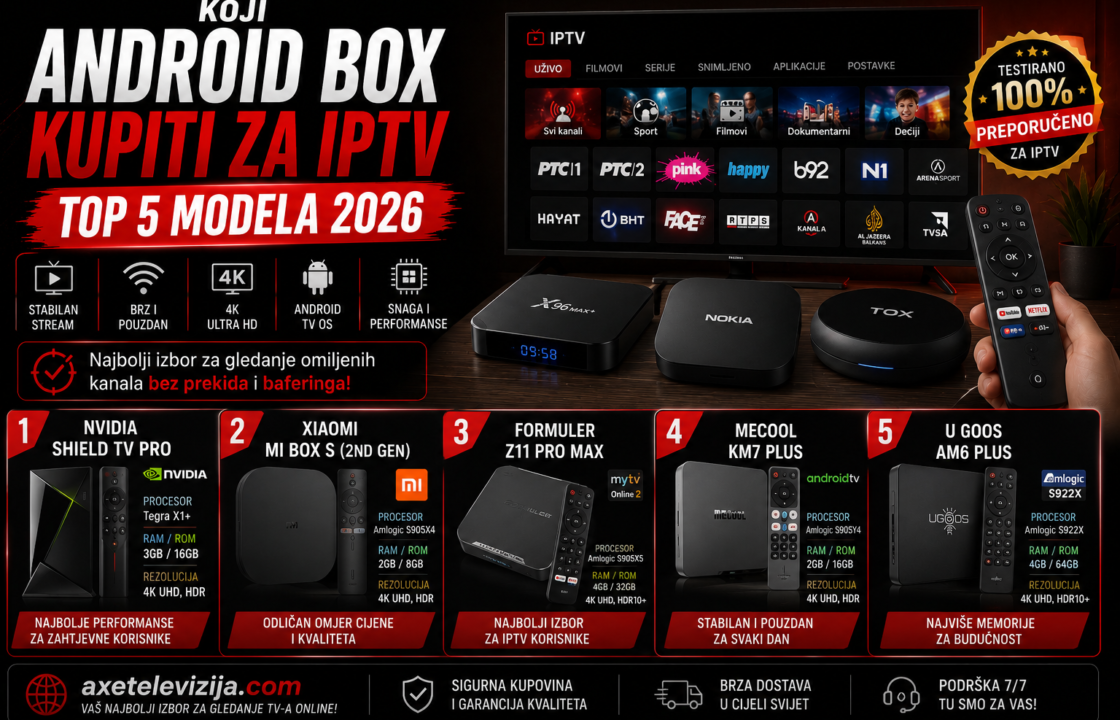
Koji Android Box kupiti za IPTV – Top 5 Najboljih Modela u 2026. Godini
Koji Android Box kupiti za IPTV jedno je od najčešćih pitanja među korisnicima koji žele stabilnije gledanje sporta, domaćih kanal …