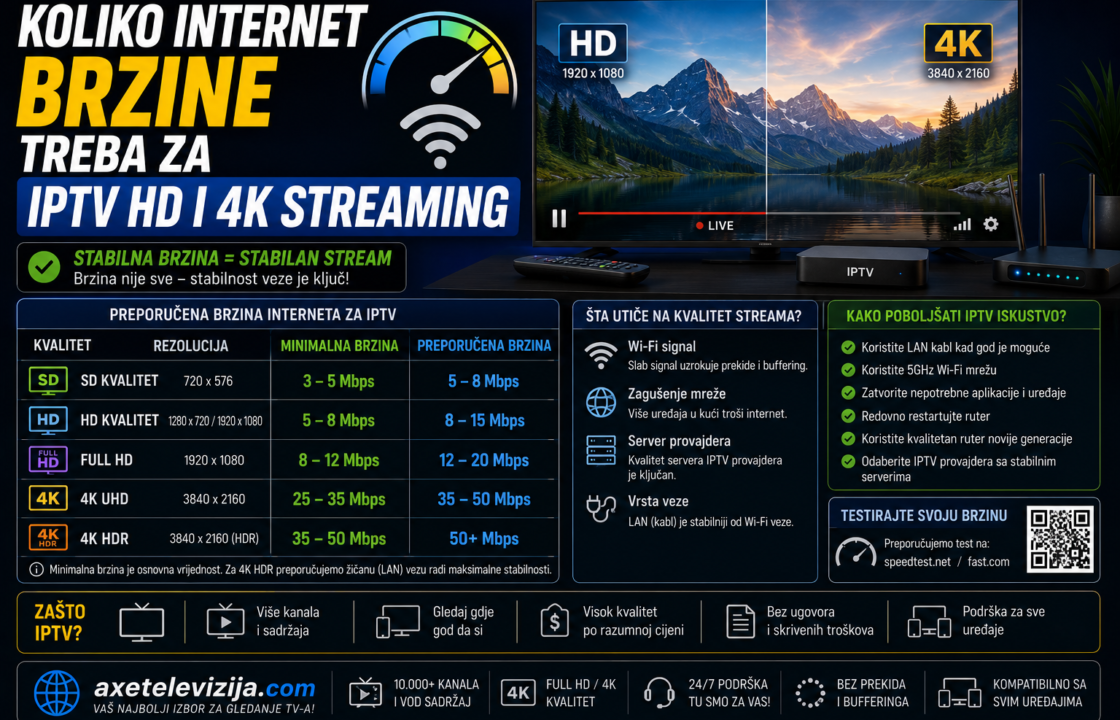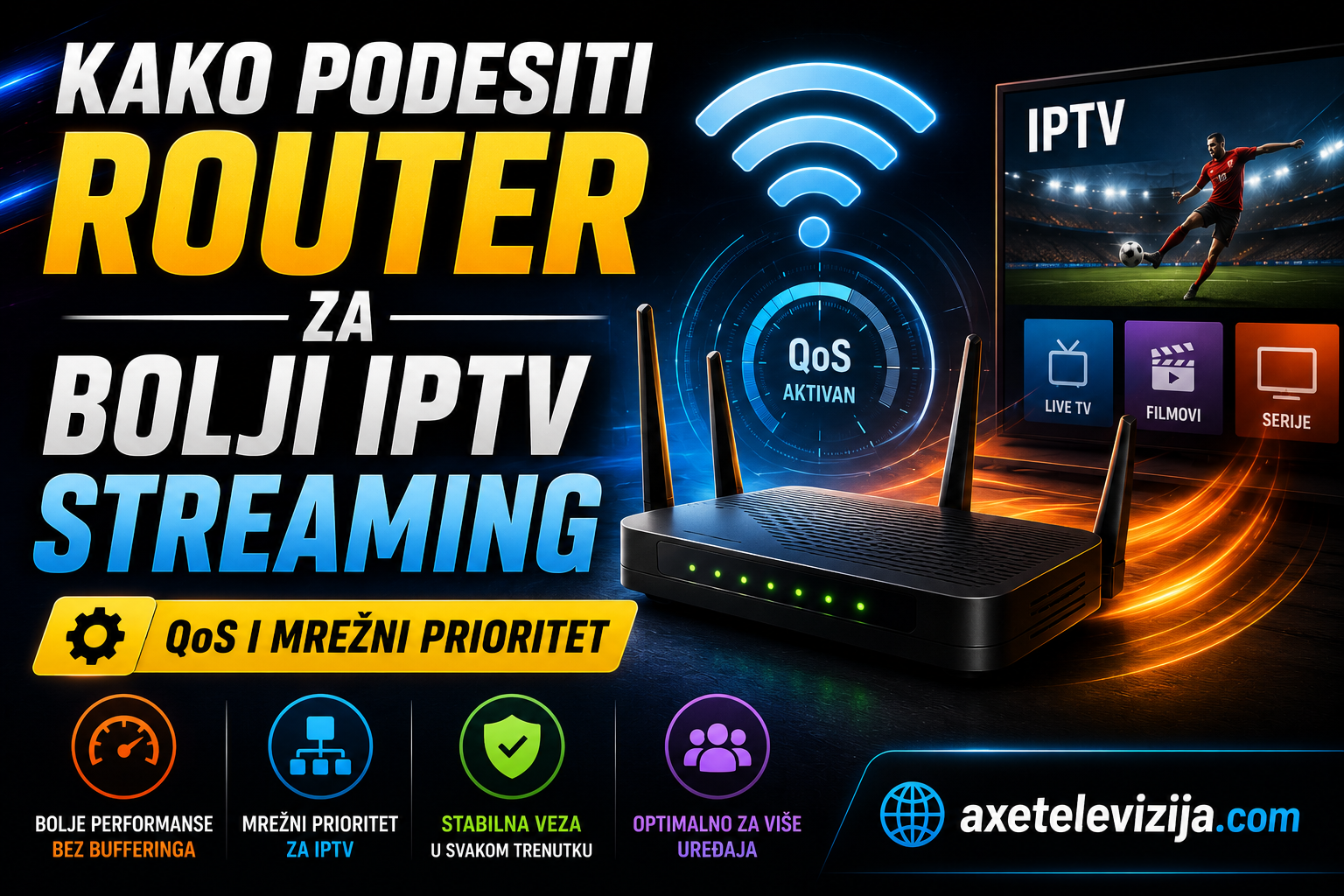
Znaš li taj osjećaj – utakmica je u najnapetijoj fazi, a slika se zamrzne i počne se bufferovati? Ili serija koju gledaš počne skakati u kvalitetu bez ikakvog razloga? Ako se ovo stalno ponavlja, problem najvjerovatnije nije tvoja IPTV pretplata – nego router.
U ovom vodiču pokazat ćemo ti kako podesiti router za IPTV streaming korak po korak – uključujući QoS (Quality of Service) i mrežni prioritet – kako bi tvoj IPTV uređaj uvijek dobivao dovoljno brzine, čak i kada ostali u kući istovremeno koriste internet.
Ne trebaš biti tehničar. Sve je objašnjeno jednostavno, s konkretnim koracima koje možeš odmah primijeniti.
📺 Router si podesio – ali trebaš bolju IPTV pretplatu?
📋 Sadržaj članka:
- Zašto se IPTV bufferuje – pravi uzrok
- Korak 1 – LAN kabel umjesto Wi-Fi-ja
- Korak 2 – Kako pristupiti postavkama routera
- Korak 3 – Šta je QoS i kako ga uključiti
- Korak 4 – Postavljanje mrežnog prioriteta za IPTV uređaj
- Korak 5 – Optimizacija Wi-Fi kanala
- Korak 6 – Promjena DNS servera
- Kako provjeriti da li su postavke pomogtle
- Često postavljana pitanja
Zašto Se IPTV Bufferuje – Pravi Uzrok
Prije nego počnemo s podešavanjima, važno je razumjeti zašto se buffering uopće dešava. Postoje tri glavna razloga:
1. Dijeljenje internet veze
Dok ti gledaš IPTV, ostali u kući možda preuzimaju fajlove, igraju igrice ili gledaju YouTube. Svi dijele istu internet vezu – i IPTV uređaj ponekad dobiva premalo brzine.
2. Loš Wi-Fi signal
Wi-Fi signal slabi s udaljenošću i prolazom kroz zidove. Čak i ako imaš brz internet, loš signal znači nestabilnu vezu koja direktno uzrokuje buffering.
3. Router bez prioritizacije
Većina routera po defaultu tretira sve uređaje jednako. To znači da preuzimanje filma na laptopcu može oduzeti brzinu od tvog IPTV uređaja u najgorem trenutku.
Korak 1 – LAN Kabel Umjesto Wi-Fi-ja
Ovo je najjednostavniji i najefikasniji savjet koji možeš primijeniti odmah – i ne košta ništa ako već imaš kabel kod kuće.
Poveži IPTV uređaj direktno na router LAN kablom.
Razlika između Wi-Fi-ja i LAN kabla za IPTV streaming:
| Karakteristika | 📶 Wi-Fi | 🔌 LAN Kabel |
|---|---|---|
| Stabilnost | ⚠️ Varira | ✅ Konstantna |
| Latencija (ping) | 5–30ms | 1–5ms |
| Buffering rizik | Srednji do visoki | Minimalan |
| Utjecaj zidova | Da | Ne |
| Preporučeno za 4K IPTV | ⚠️ Uvjetno | ✅ Uvijek |
Ako tvoj IPTV uređaj ima LAN priključak (Android Box, Nvidia Shield, Smart TV) – koristi ga. Ovo je korak broj jedan i često jedino što trebaš.
Korak 2 – Kako Pristupiti Postavkama Routera
Sve ostale izmjene radimo unutar router admin panela. Evo kako do njega doći:
- Otvori browser na računaru ili telefonu (Chrome, Firefox, Safari)
- U adresnu traku upiši 192.168.1.1 ili 192.168.0.1
- Upiši korisničko ime i lozinku — najčešće je admin / admin ili piše na naljepnici ispod routera
- Pritisni Enter i otvori ti se admin panel routera
ipconfig – traži liniju “Default Gateway”. Na Macu idi na System Settings → Network → Router.Korak 3 – Šta Je QoS i Kako Ga Uključiti
QoS (Quality of Service) je funkcija koja postoji u većini modernih routera i omogućava ti da odrediš koji uređaji ili aplikacije dobivaju prioritet u korištenju interneta.
Zamislišto ovako: imaš cestu s dva traka. QoS otvara poseban brži trak za tvoj IPTV uređaj i puši ostali saobraćaj na sporiji trak. Rezultat – IPTV nikad ne pati čak i kada ostali intenzivno koriste internet.
Kako uključiti QoS:
- Uđi u admin panel routera (korak 2)
- Traži opciju koja se zove QoS, Quality of Service ili Bandwidth Control
- Najčešće se nalazi u meniju: Advanced → QoS ili Settings → QoS
- Uključi QoS (toggle na Enable ili On)
- Upiši ukupnu brzinu svog interneta (npr. download 100 Mbps, upload 20 Mbps) – ove podatke nađeš na speedtest.net
- Sačuvaj postavke i restartaj router
Korak 4 – Postavljanje Mrežnog Prioriteta za IPTV Uređaj
Nakon što uključiš QoS, sljedeći korak je dodijeliti visoki prioritet tvom IPTV uređaju. Evo kako:
- U QoS meniju traži opciju Device Priority, Add Device ili Priority Rules
- Pronađi svoj IPTV uređaj na listi spojenih uređaja (obično se prikazuju po imenu ili MAC adresi)
- Postavi prioritet na High ili Highest
- Sačuvaj postavke
Kako pronaći MAC adresu svog IPTV uređaja:
- Firestick: Settings → My Fire TV → About → Network
- Android Box: Settings → About → Status → MAC Address
- Smart TV: Settings → Network → Network Status
- Nvidia Shield: Settings → Device Preferences → About → Status
Korak 5 – Optimizacija Wi-Fi Kanala
Ako ne možeš koristiti LAN kabel i ostanaješ na Wi-Fi-ju, ovo podešavanje može značajno poboljšati stabilnost signala.
Koristi 5 GHz umjesto 2.4 GHz mreže
Većina modernih routera emituje dvije Wi-Fi mreže:
- 2.4 GHz – veći domet, ali sporija i zagušenija (dijele je svi uređaji i susjedi)
- 5 GHz – manji domet, ali znatno brža i manje zagušena – idealna za IPTV
Poveži IPTV uređaj na 5 GHz mrežu i odmah ćeš osjetiti razliku u stabilnosti.
Promjena Wi-Fi kanala (za 2.4 GHz):
- U admin panelu routera idi na Wireless → Channel
- Promijeni kanal na 1, 6 ili 11 – ovi kanali se ne preklapaju i manje su zagušeni
- Sačuvaj i restartaj
Korak 6 – Promjena DNS Servera
DNS server je kao telefonski imenik interneta – pretvara nazive web stranica i IPTV servera u IP adrese. Spori DNS može uzrokovati kašnjenje pri učitavanju kanala čak i kada je internet veza brza.
Preporučeni besplatni DNS serveri:
| Pružalac | Primarni DNS | Sekundarni DNS |
|---|---|---|
| Google DNS ⭐ Preporučujemo | 8.8.8.8 | 8.8.4.4 |
| Cloudflare DNS | 1.1.1.1 | 1.0.0.1 |
| OpenDNS | 208.67.222.222 | 208.67.220.220 |
Kako promijeniti DNS na routeru:
- U admin panelu idi na WAN → DNS Settings ili Internet → DNS
- Isključi automatski DNS (ukloni kvačicu kod “Automatic DNS”)
- Upiši primarni DNS: 8.8.8.8
- Upiši sekundarni DNS: 8.8.4.4
- Sačuvaj i restartaj router
Kako Provjeriti Da Li Su Postavke Pomogle
Nakon što primijeniš sve korake, evo kako testirati rezultate:
1. Speedtest
Posjeti speedtest.net direktno s IPTV uređaja. Trebalo bi da vidiš stabilniju vezu i niži ping nego prije.
2. Test gledanja uživo
Uključi sport kanal uživo i zamoli nekoga u kući da istovremeno preuzima veći fajl ili gleda YouTube u visokoj rezoluciji. Ako IPTV ostaje stabilan – QoS radi.
3. TiviMate dijagnostika
U TiviMate aplikaciji idi na Settings → Diagnostics i provjeri stabilnost veze i broj izgubljenih paketa.
🔥 Mreža je optimizovana – ostalo je samo pretplata
Stabilni serveri, balkanski kanali i sport bez buffering-a.
Često Postavljana Pitanja (FAQ)
Kako podesiti router za IPTV da nema buffering-a?
Najvažniji koraci su: poveži IPTV uređaj LAN kablom, uključi QoS u router postavkama i dodijeli visoki prioritet IPTV uređaju. Ove tri promjene eliminišu većinu problema s buffering-om.
Šta je QoS na routeru i kako pomaže IPTV-u?
QoS (Quality of Service) je funkcija routera koja dodjeljuje prioritet određenim uređajima ili aplikacijama. Za IPTV to znači da streaming dobiva prednost pred ostalim aktivnostima na mreži – čak i kada ostali intenzivno koriste internet.
Koji DNS je najbolji za IPTV streaming?
Preporučujemo Google DNS (8.8.8.8 / 8.8.4.4) zbog brzine i pouzdanosti. Cloudflare DNS (1.1.1.1) je odlična alternativa i često nudi nešto niži ping.
Je li LAN kabel zaista toliko bolji od Wi-Fi-ja za IPTV?
Da, posebno za 4K streaming i gledanje sporta uživo. LAN kabel pruža konstantnu, stabilnu vezu bez variranja signala. Razlika je posebno vidljiva u večernjim satima kada je Wi-Fi zagušen.
Na kojoj adresi se otvara admin panel routera?
Najčešće na 192.168.1.1 ili 192.168.0.1. Upiši ovu adresu u browser na računaru ili telefonu koji je spojen na tvoju Wi-Fi mrežu. Lozinka obično piše na naljepnici ispod routera.
Da li svaki router ima QoS?
Većina modernih routera ima QoS funkciju, ali nije svugdje jednako nazvana. Traži termine poput “Quality of Service”, “Bandwidth Control” ili “Traffic Priority” u naprednim postavkama svog routera.
Što učiniti ako i poslije svih podešavanja ima buffering-a?
Ako si primijenio sve korake i problem ostaje, najvjerovatnije se radi o lošim IPTV serverima. Kvalitetna IPTV pretplata sa stabilnom infrastrukturom riješit će ovaj problem jer ni najoptimalnija mreža ne može nadoknaditi nestabilne servere.
Za više informacija o QoS tehnologiji možeš posjetiti
Cisco QoS stranicu.
Related posts

Zašto Besplatni IPTV Streamovi Uvijek Crknu Tokom Utakmica – Objašnjenje 2026.
Pratiš li navijački ritual koji mnogi Balkanci poznaju naizust: pronađeš besplatni IPTV stream za utakmicu, sve izgleda odlično pr …
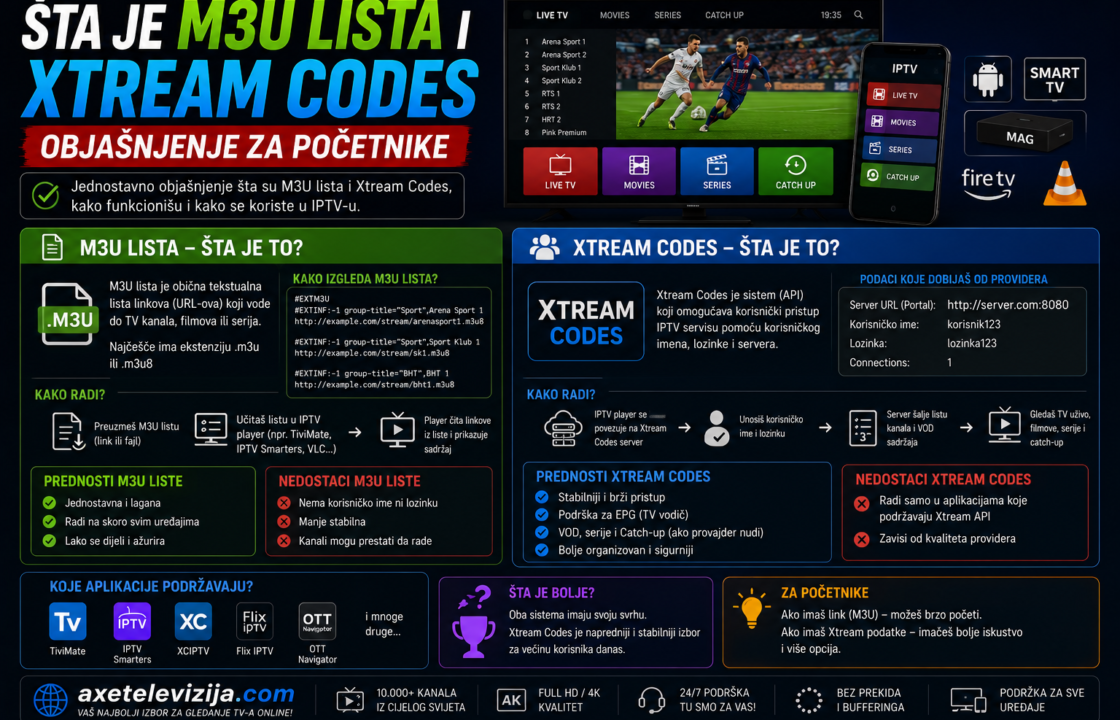
Šta je M3U Lista i Xtream Codes – 7 Važnih Stvari Koje Svaki Početnik Treba Znati
Šta je M3U lista i Xtream Codes jedno je od prvih pitanja koje postavljaju ljudi kada se prvi put susretnu sa IPTV-om. Ako si ikada …